
Kom igång med Accessy-appen
Steg-för-steg-guide som hjälper dig att komma igång med Accessy-appen: ladda ner, skapa konto, ange aktiveringskod, välja PIN-kod, aktivera biometri och spara din återställningskod.
Uppdaterad 24 juni 2026
På denna sida(7 avsnitt)
Den här guiden visar hur du kommer igång med Accessy-appen steg för steg – från nedladdning till att kontot är klart att använda.
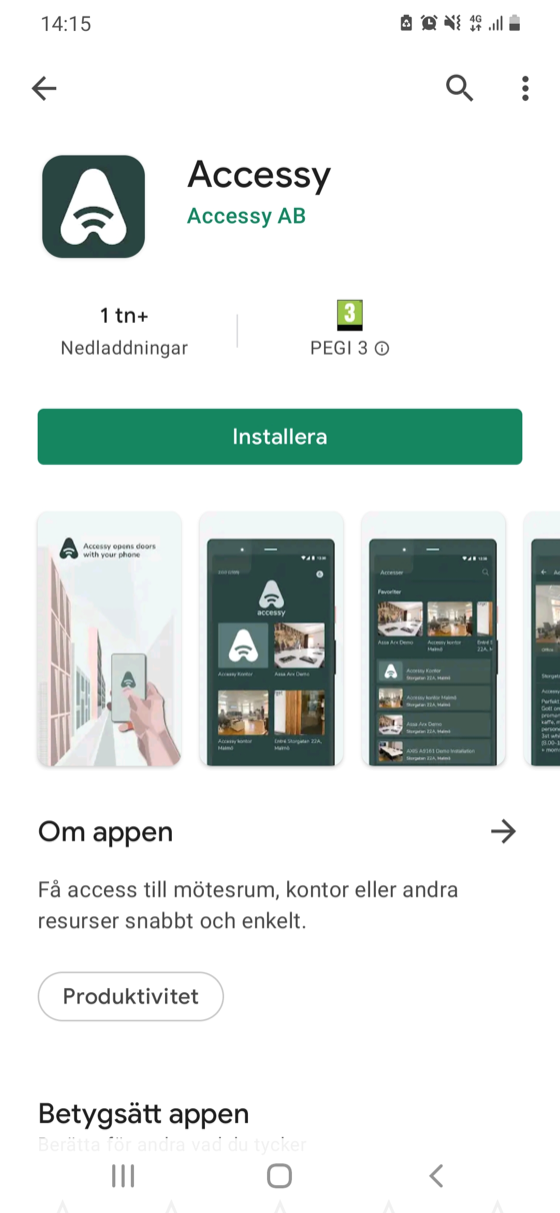
1. Ladda ner Accessy-appen
Börja med att ladda ner appen. Du hittar den i App Store (iPhone) och i Google Play (Android). Sök helt enkelt på "Accessy".
- Direktlänk till App Store: Appen Accessy – App Store
- Direktlänk till Google Play: Accessy – Apps on Google Play
2. Skapa konto
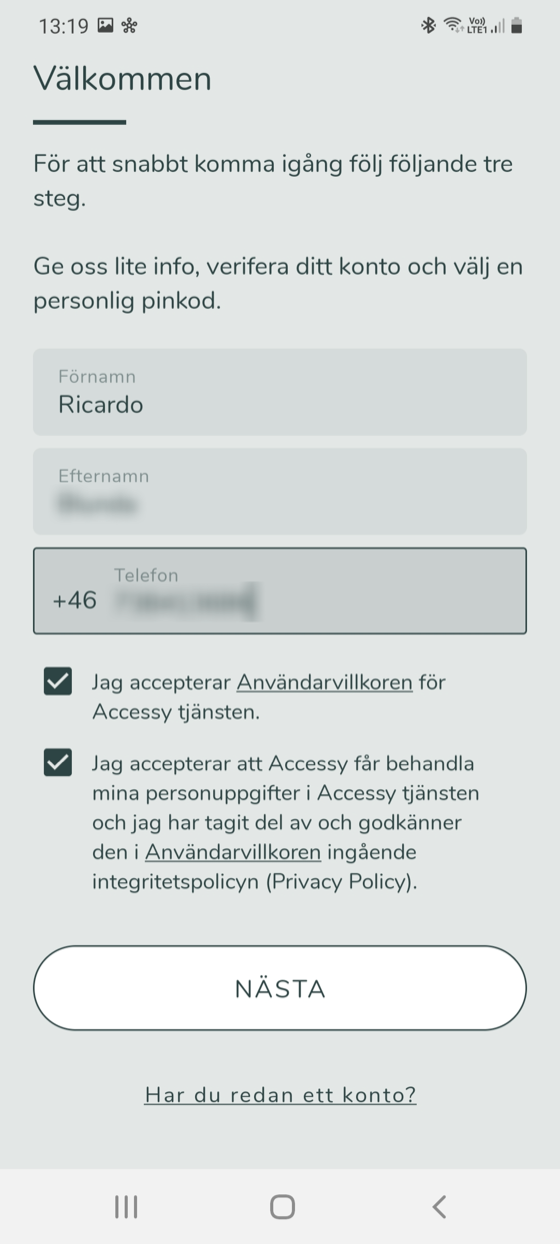
Det första du behöver göra är att skapa ett Accessy-konto. Detta görs direkt i appen. Börja med att fylla i ditt namn och telefonnummer. I Accessy räknas ditt telefonnummer som din identitet. Numret bör alltså vara det som används av telefonen där appen är installerad.
Telefonnumret måste anges i internationellt format, till exempel +46 70 255 36 69. Glöm inte att läsa och acceptera våra användarvillkor också.
3. Ange aktiveringskod
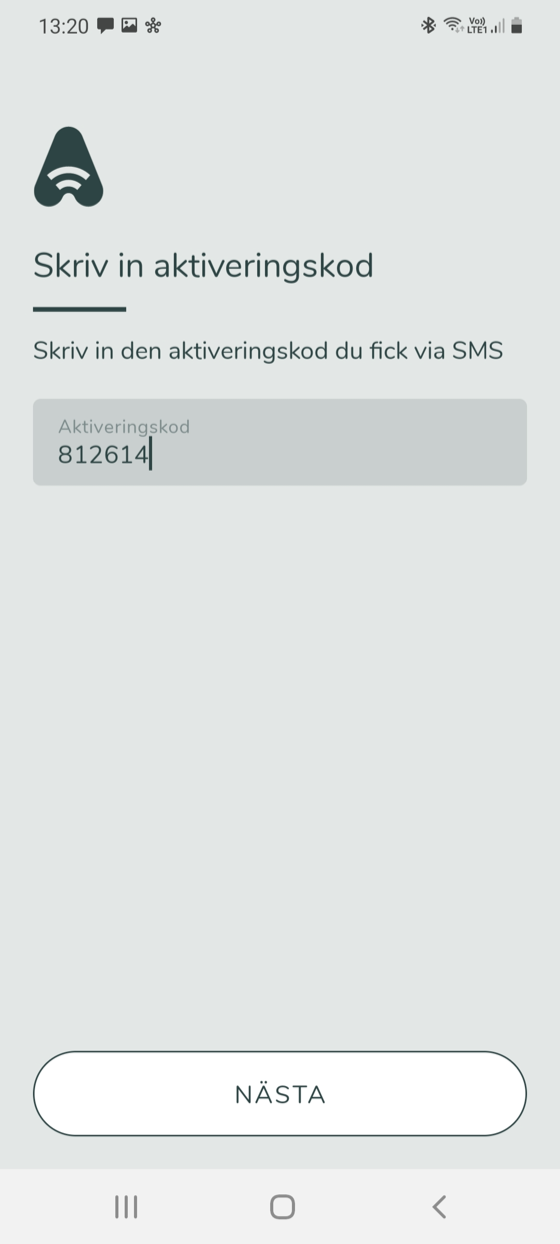
När du har gått vidare till nästa sida får du ett SMS med en aktiveringskod. Detta är en engångskod för att verifiera att du äger telefonnumret. Skriv in koden i fältet och tryck på "Nästa".
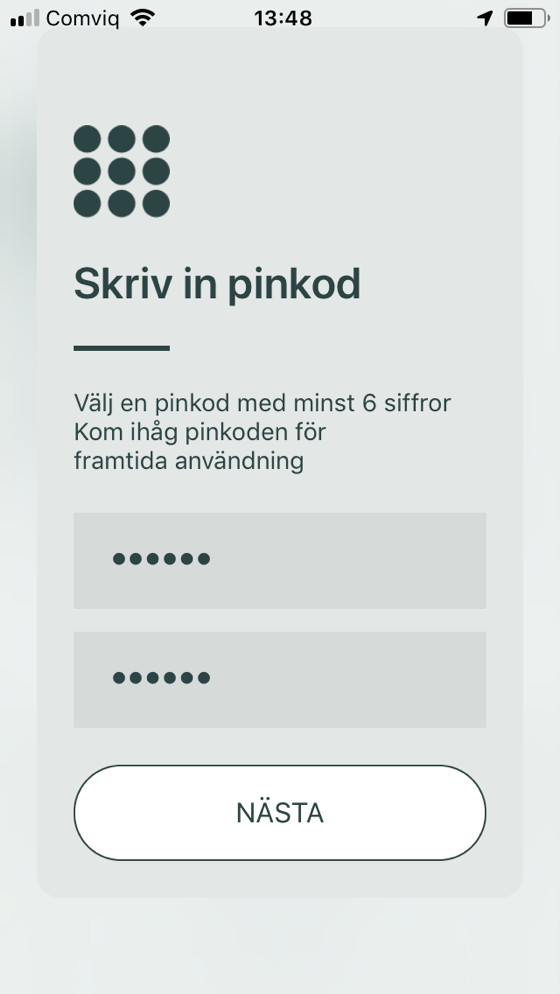
4. Välj en PIN-kod
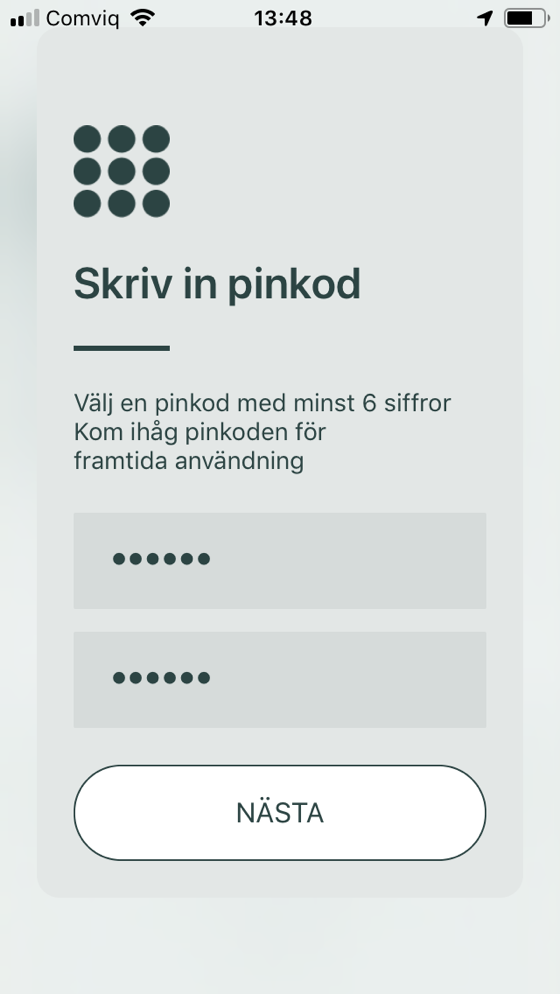
Nu behöver du ange en PIN-kod på minst 6 siffror. Denna PIN-kod används för att logga in i appen, vilket du som en säkerhetsåtgärd kommer att behöva göra med jämna mellanrum.
Skriv in din valda PIN-kod i båda fälten för att bekräfta koden och tryck sedan på "Nästa".
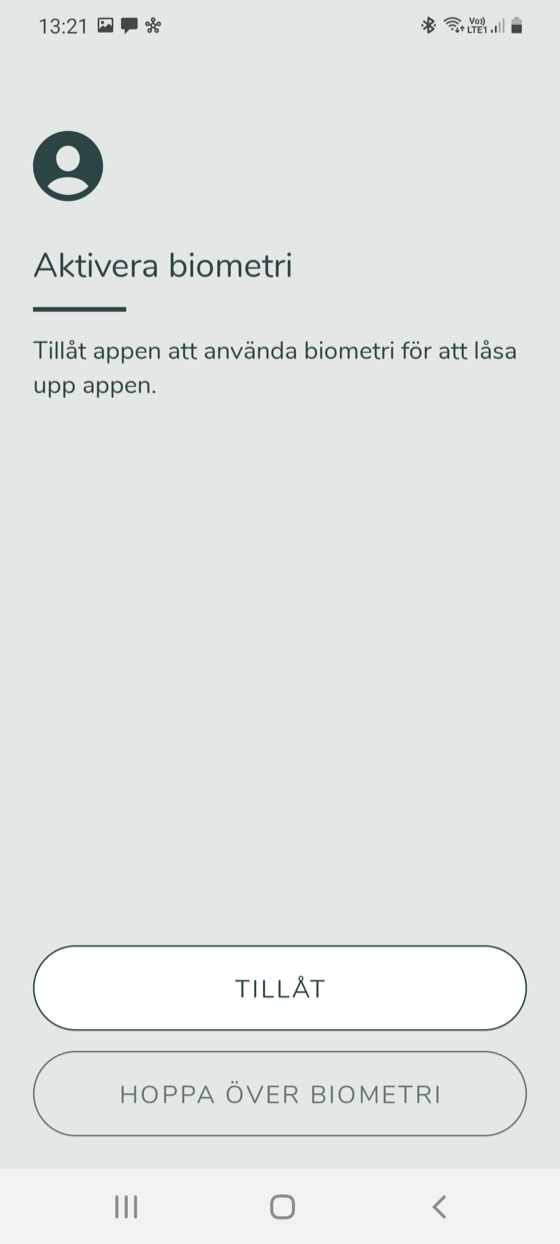
5. Aktivera biometri (valfritt)
När detta är klart kan du också välja att aktivera biometri (till exempel fingeravtryck eller Face-ID) för att enklare låsa upp appen.
Vill du inte bestämma dig här och nu kan du alltid aktivera biometri vid ett senare tillfälle. Du hittar inställningen då under "Inställningar".
6. Spara din återställningskod
På nästa sida presenteras en återställningskod. Återställningskoden låter dig återställa ditt Accessy-konto om du skulle råka glömma din PIN-kod eller bli av med din telefon.
För att spara återställningskoden, klicka på knappen "Kopiera". Klistra sedan in den någonstans där du känner att den är i tryggt förvar (ett "långtryck" ger dig möjligheten att klistra in koden i till exempel dokument eller appar).
Du har också valmöjligheten att spara ner din återställningskod till iCloud (för iPhone-användare) eller Google Drive (för Android-användare).
7. Klart!
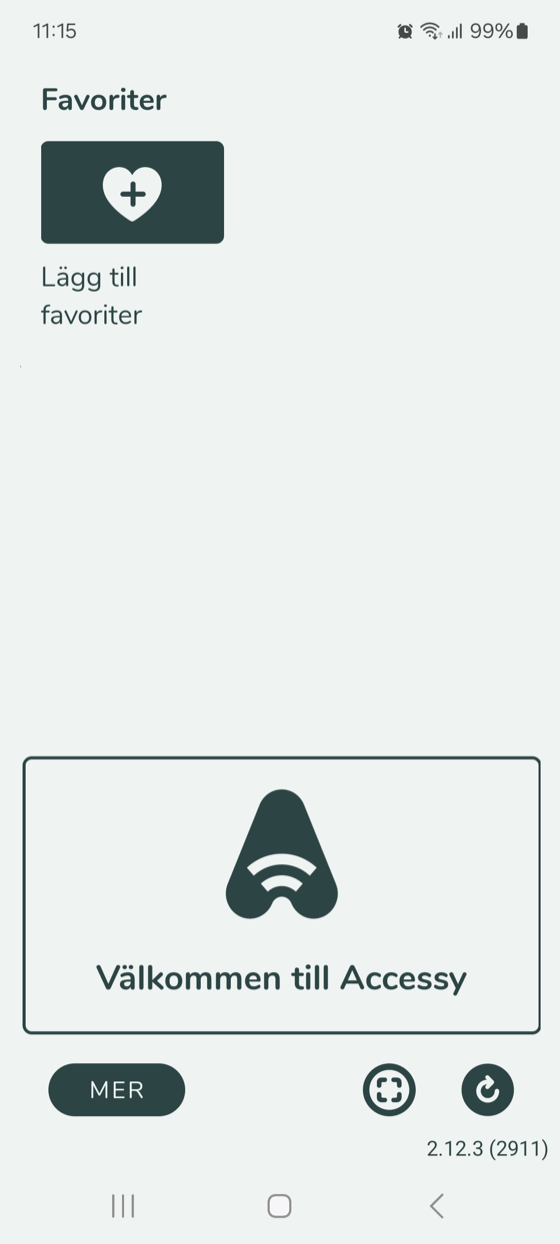
Efter att du har tryckt "Nästa" är du nu igång och kan börja använda Accessy!
Nästa steg blir att införskaffa de accesser du behöver. För detta krävs att du får en inbjudan till din organisation eller ditt företag. Läs mer om detta i avsnittet Hur får jag access?
Fick du svar på din fråga?
Hör av dig om något fortfarande är oklart – vi hjälper gärna till.