
Accessgrupper
En accessgrupp samlar tillgångar som du kan ge användare access till. Här går vi igenom hur du som administratör skapar, fyller och hanterar accessgrupper i Accessy.
Uppdaterad 24 juni 2026
På denna sida(7 avsnitt)
En accessgrupp är en samling av tillgångar som du kan ge användare access till. Med andra ord: alla användare i en accessgrupp får access till samtliga tillgångar i gruppen. I den här guiden går vi igenom hur du som administratör skapar, fyller och hanterar accessgrupper.
Vad är en accessgrupp
En accessgrupp är en samling av tillgångar som man kan ge användare access till. Alla användare i en accessgrupp får access till samtliga tillgångar i gruppen.
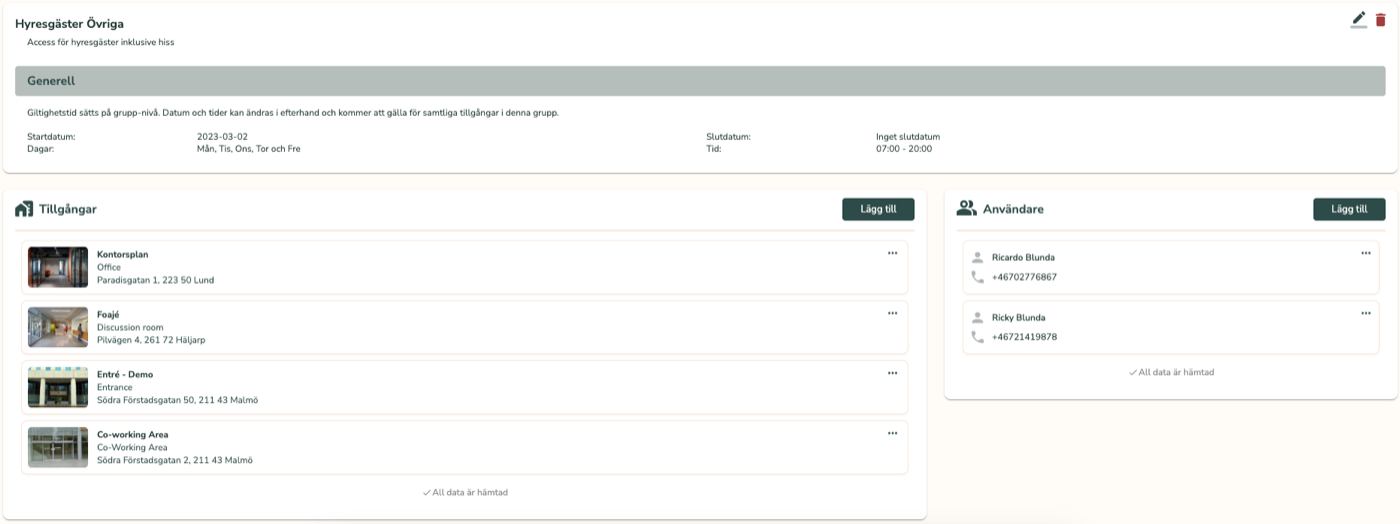
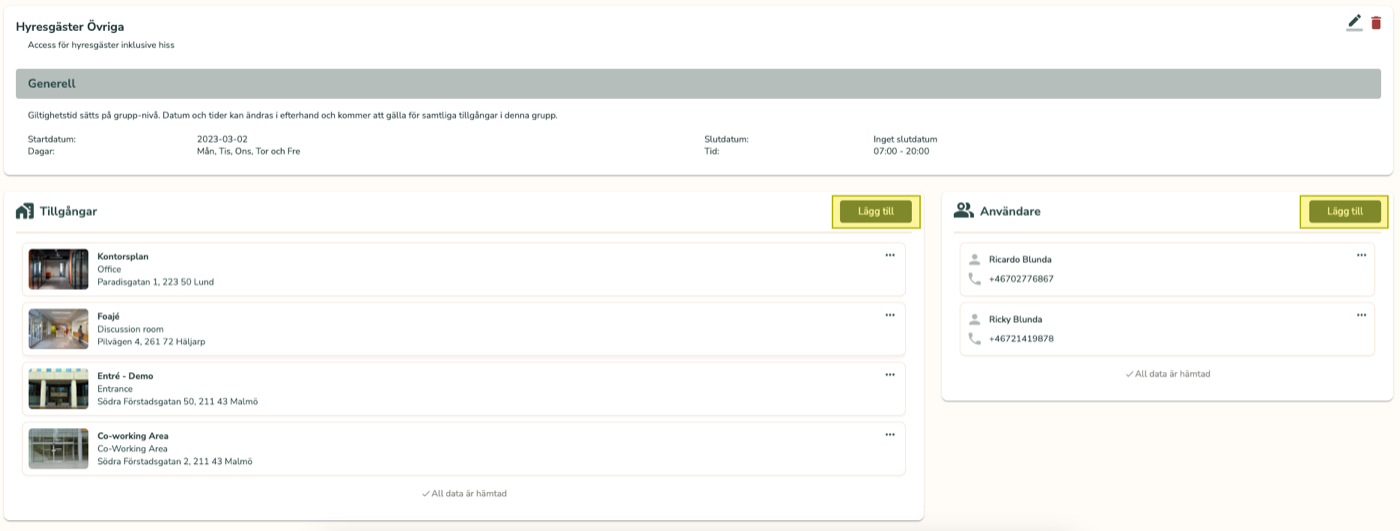
Under "Grupper & rättigheter" och "Accessgrupper" i menyn kan du klicka på en accessgrupp i listan för att se vilka tillgångar den innehåller samt vilka användare som finns i accessgruppen. Du ser även giltighetstiden som gäller för accessgruppen.
Giltighetstiden gäller för samtliga användare i gruppen och kan inte ställas in för individuella användare.
Skapa accessgrupp
För att skapa en accessgrupp klickar du på "Accessgrupper" i menyn och sedan på "Skapa accessgrupp" till vänster. Du får då upp ett fönster där du kan ange ett namn, en beskrivning samt vilka tider som ska gälla för accessgruppen.
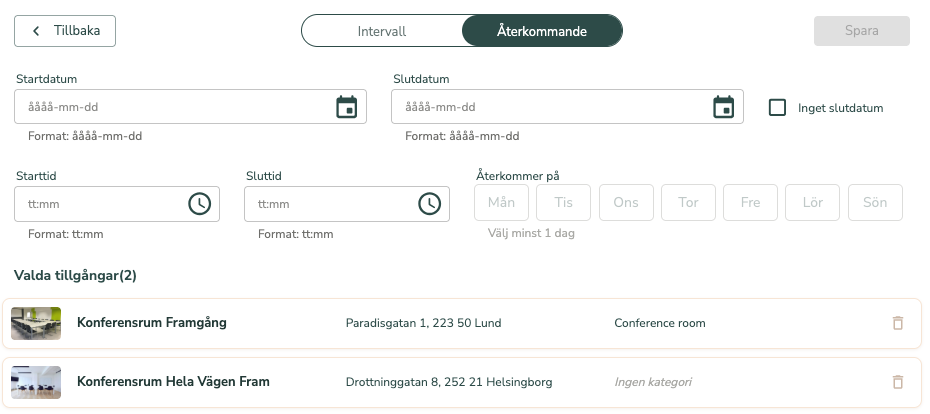
- Gruppnamn – ett enkelt namn för att känna igen accessgruppen i listan. Syns ej för användare.
- Beskrivning – en enkel beskrivning som beskriver gruppen. Syns ej för användare.
- Generell / Anpassad – här behöver du ta ställning till om du vill sätta en giltighetstid för accessgruppen som då gäller för samtliga tillgångar i gruppen, eller om du vill styra giltighetstiden per enskild, specifik tillgång.
Generell giltighetstid: Intervall vs Återkommande
Väljer du Generell sätter du en gemensam giltighetstid för hela gruppen. Du väljer mellan två typer:
Intervall – här ges tillträde under en specifik definierad giltighetstid. Du kan ange ett startdatum och ett slutdatum, inklusive klockslag. Som standard är "Inget slutdatum" ikryssat, vilket innebär att accessen gäller tillsvidare.
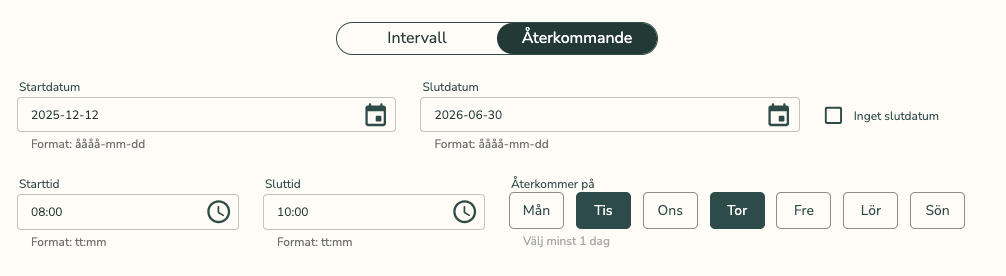
Återkommande – även här ges tillträde under en specifik definierad giltighetstid. Dock kan du här välja specifika veckodagar, inklusive klockslag, som accessen ska gälla. Du kan till exempel ange att access enbart ges varje tisdag och torsdag, mellan klockan 08:00 och 10:00. Även här kan du sätta ett slutdatum eller välja "Inget slutdatum" om du vill att accessen ska gälla tillsvidare.
Anpassad – väljer du anpassad kommer du först att i nästa steg välja vilka giltighetstider som gäller för vilka tillgångar.
När du känner dig nöjd med valen kring giltighet trycker du på "Spara" i övre högra hörnet. Nu är accessgruppen sparad och du kan börja lägga till tillgångar respektive användare.
Lägg till tillgångar
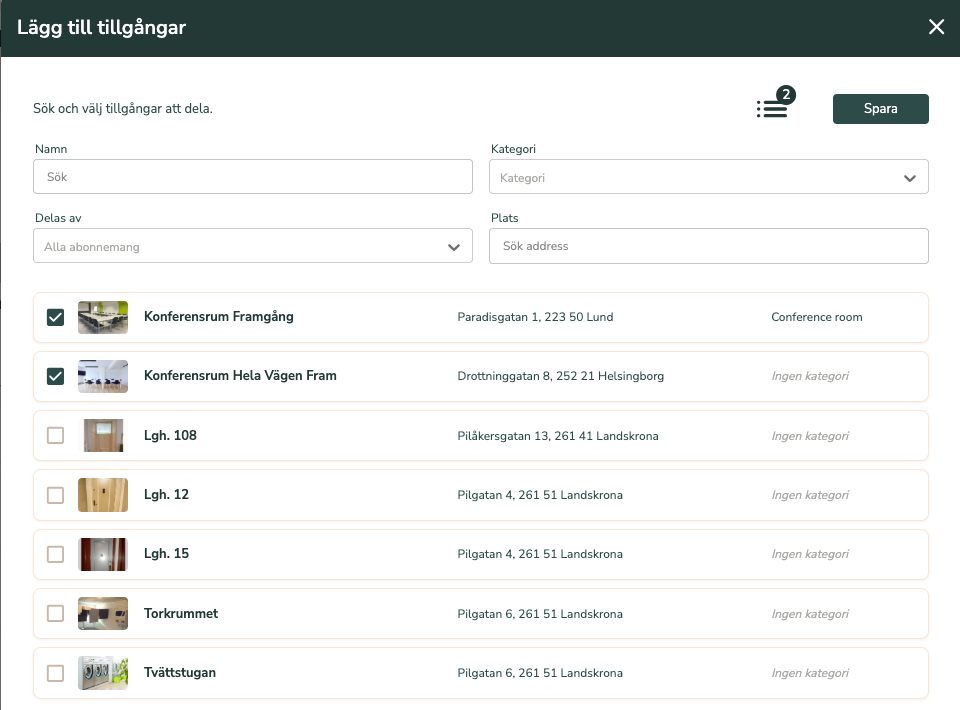
Klicka på "Lägg till" till höger om "Tillgångar" för att få upp en dialogruta där du kan söka på tillgångar att lägga till.

När du bockar i de tillgångar du vill ha läggs de i "varukorgen" uppe till höger. Du kan med andra ord göra fler sökningar och lägga till fler tillgångar i samma veva. När du känner dig klar trycker du på "Spara".
Om du istället för "Spara" har en knapp som heter "Nästa" innebär det att du har skapat en så kallad "Anpassad" accessgrupp där man sätter giltighetstid per specifik tillgång. Om du klickar "Nästa" kommer du att få välja om giltighetstid ska sättas som "Intervall" eller "Återkommande", med samma logik som beskrivs ovan.
När du känner dig klar trycker du på "Spara" för att återgå och kunna lägga till användare till gruppen.
Lägg till användare
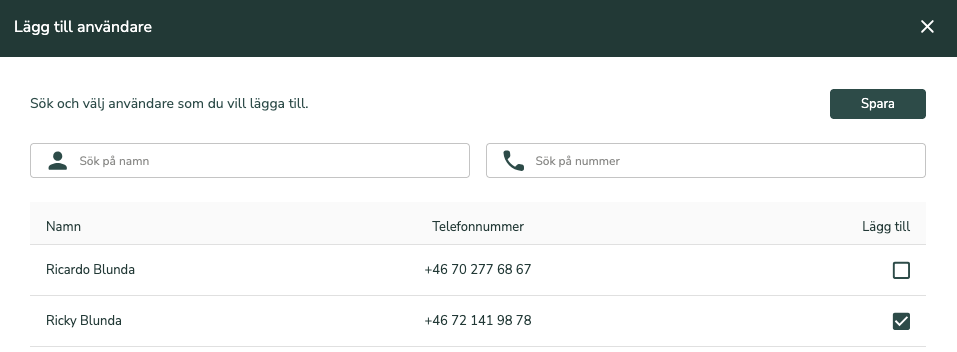
Klicka på "Lägg till" till höger om "Användare". I dialogrutan som kommer upp kan du söka användare, antingen på namn eller på telefonnummer. Bocka i de användare du vill lägga till i gruppen och tryck sedan på "Spara".

Nu har du troligen något som ser ut som bilden nedan, och då är du klar med accessgruppen! Användarna i gruppen får access mer eller mindre omgående.
Redigera
Du kan ändra giltighetstider samt lägga till och ta bort användare i en redan befintlig accessgrupp.
Redigera generell giltighetstid: Klicka på "pennan" i övre högra hörnet för att redigera giltighetstiden för gruppen. Du kan även ändra namn och beskrivning om du önskar. Klicka på "Spara" när du känner dig klar.
Redigera anpassad giltighetstid: För en accessgrupp med anpassad giltighetstid måste du redigera giltighetstid per specifik tillgång. Klicka på "de tre prickarna" och sedan på "Ändra".
Lägg till en användare eller tillgång: Välj "Accessgrupper" i menyn och klicka sedan på den accessgrupp det gäller. Därifrån hittar du knapparna "Lägg till" för att lägga till tillgångar respektive användare.
Ta bort en tillgång eller användare: För att ta bort en användare eller tillgång klickar du på "de tre prickarna" i listan.
Ta bort
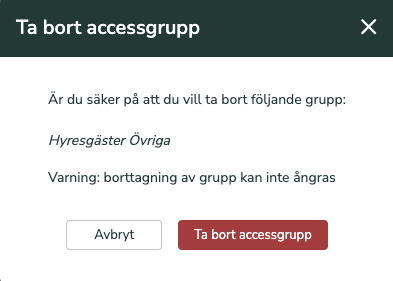
För att helt radera en accessgrupp klickar du först in dig på accessgruppen och klickar sedan på den röda papperskorgen i högra hörnet. En dialogruta dyker upp och frågar om du är säker – för säkerhets skull.
Fick du svar på din fråga?
Hör av dig om något fortfarande är oklart – vi hjälper gärna till.